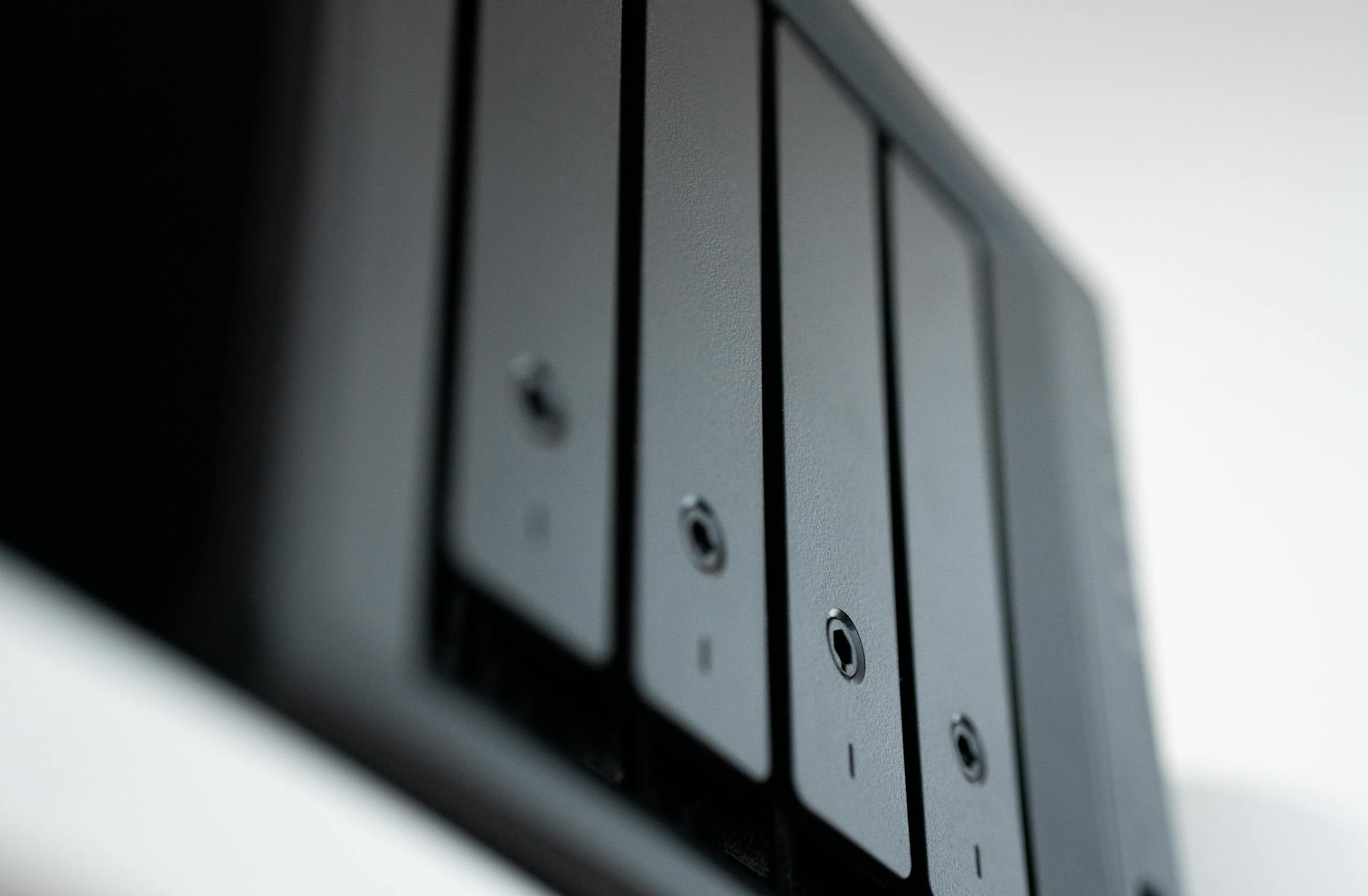
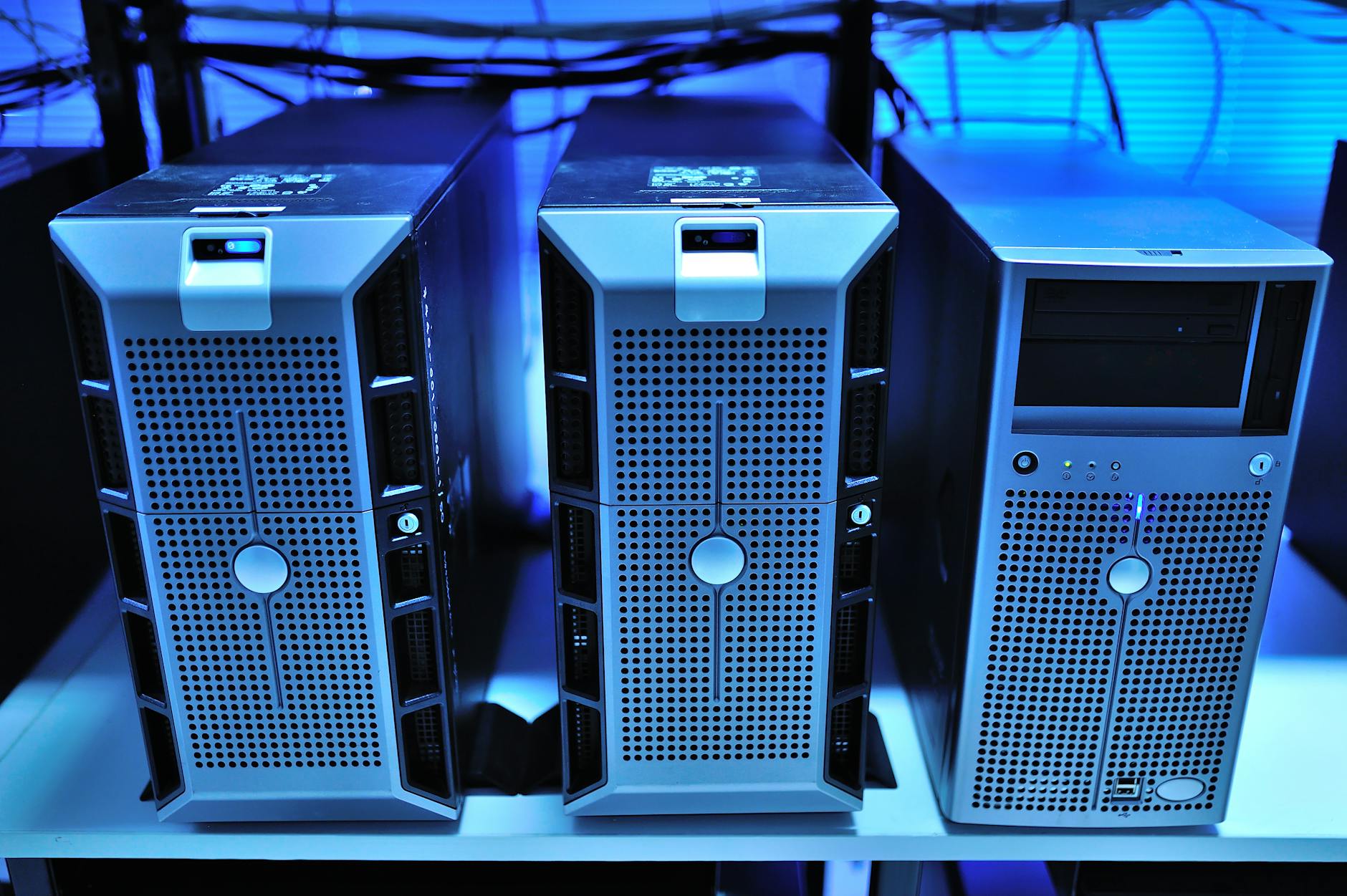
Po co w ogóle domowy serwer NAS i dla kogo ma sens
Najczęstsze zastosowania domowego serwera plików
Domowy serwer NAS to w praktyce niewielki komputer z dyskami, który udostępnia pliki w sieci lokalnej i często także przez internet. Różni użytkownicy podchodzą do niego z innymi oczekiwaniami, ale kilka scenariuszy powtarza się niemal zawsze. Pierwszy z nich to wspólne przechowywanie plików dla całej rodziny: dokumenty, skany, projekty, materiały z pracy czy szkoły. Zamiast zastanawiać się, na którym laptopie leży ważny plik, każdy ma jeden „adres” w sieci domowej.
Drugi klasyczny przypadek to archiwum zdjęć i filmów. Aparaty, smartfony, kamery sportowe – wszystko generuje ogromne ilości danych. Przerzucanie ich na pojedyncze dyski USB szybko robi bałagan. Domowy serwer NAS umożliwia automatyczną synchronizację, wersjonowanie, a nawet prostą organizację albumów, często z poziomu dedykowanych aplikacji.
Kolejna funkcja, którą wielu użytkowników stawia na pierwszym miejscu, to serwer multimediów w domu. Telewizory Smart TV, przystawki typu Apple TV, Chromecast czy Android TV, a nawet konsole – wszystkie mogą pobierać filmy i muzykę bezpośrednio z NAS-a. Odpowiednio skonfigurowany serwer (np. z Plex, Jellyfin lub Kodi jako klientem) eliminuje potrzebę trzymania filmów na pendrive czy w pamięci TV.
Czwarty, coraz ważniejszy obszar to kopie zapasowe. NAS może stać się centralnym miejscem, do którego automatycznie trafiają backupy laptopów, telefonów i innych urządzeń. To nie jest efektowna funkcja, ale często najważniejsza – gdy awarii ulegnie laptop z kilkoma latami zdjęć, domowy serwer plików bywa jedynym ratunkiem.
Na koniec dochodzi zdalny dostęp. Zamiast wysyłać duże pliki mailem czy przez publiczne chmury, można po prostu wystawić usługę z NAS-a przez VPN lub bezpośrednio, z odpowiednią ochroną. Dostęp do domowych zasobów z pracy lub z podróży to mocny argument, by zainwestować trochę czasu w taki projekt.
Gotowy NAS z sklepu vs własnoręcznie zbudowany
Przed decyzją o budowie taniego serwera NAS w domu warto porównać dwie drogi: urządzenie z półki sklepowej i samodzielny zestaw. Fabryczne NAS-y (Synology, QNAP, Asustor) kuszą tym, że po wyjęciu z pudełka mają dopracowany interfejs, dużo oficjalnych aplikacji i dobrą dokumentację. Zazwyczaj wymagają tylko włożenia dysków i krótkiej konfiguracji. Minusy to przede wszystkim cena – sam „pusty” NAS 2-dyskowy potrafi kosztować tyle, co kompletny używany mini PC z dyskiem SSD i 2–3 talerzowymi HDD. Ogranicza też elastyczność: działasz w ramach tego, co przewidział producent.
Własny serwer NAS wymaga więcej zaangażowania na starcie. Trzeba dobrać sprzęt, zainstalować system, skonfigurować usługi. W zamian otrzymujesz znacznie większą kontrolę i możliwość rozbudowy. Na tym samym sprzęcie możesz później uruchomić wirtualizację, dodatkowe kontenery Dockera, narzędzia monitoringu czy nawet hosty testowe. Różnica w kosztach bywa spora: używany komputer biurowy lub mini PC można kupić często za ułamek ceny markowego NAS-a, a resztę budżetu przeznaczyć na porządne dyski.
Jeśli priorytetem jest „podłącz, kliknij, działa”, a budżet jest elastyczny – gotowy NAS ma sens. Jeśli celem jest tani serwer NAS i chcesz jednocześnie czegoś się nauczyć o sieciach i systemach, własny projekt jest zwykle lepszym wyborem. Dodatkowo, w razie awarii sprzętu, własny NAS łatwiej przenieść na inny komputer, bo nie jesteś przywiązany do jednego zamkniętego ekosystemu.
Kiedy NAS ma sens, a kiedy wystarczy dysk USB lub chmura
Nie każda sytuacja wymaga domowego serwera plików. Przy bardzo prostych potrzebach – sporadycznym kopiowaniu kilku dokumentów – dysk USB może być całkowicie wystarczający. Również osoby, które korzystają głównie z laptopa i telefonu, bez współdzielenia plików z innymi, mogą często oprzeć się na chmurach publicznych (Google Drive, OneDrive, iCloud).
NAS zaczyna mieć sens, gdy:
z plików korzysta kilka osób jednocześnie, na różnych urządzeniach,
w domu jest dużo zdjęć i filmów, których nie chcesz powierzać wyłącznie zewnętrznym usługom,
potrzebujesz serwera multimediów w domu do filmów, muzyki, nagrań TV,
chcesz zbudować własną chmurę w domu, kontrolowaną przez ciebie,
planujesz regularne, zautomatyzowane kopie zapasowe wielu urządzeń.
Komercyjna chmura wygrywa wygodą, ale ma ograniczenia wielkości (powyżej kilku terabajtów robi się bardzo drogo) i prywatności. Własny NAS wymaga opieki, ale przy dużej ilości danych i kilku użytkownikach szybko okazuje się tańszy oraz bardziej niezależny.
Realne ograniczenia domowego NAS
Domowy, tani serwer NAS nie jest magicznym pudełkiem, które rozwiąże wszystkie problemy z plikami. Pierwsze ograniczenie to przepustowość sieci. Nawet najlepsze dyski nie pomogą, jeśli ruch idzie po Wi-Fi z zakłóceniami lub po starym routerze 100 Mb/s. Maksymalna prędkość robocza w sieci gigabitowej LAN i tak ogranicza się do około 100–110 MB/s. W praktyce, przy typowych zastosowaniach, to wystarcza, ale warto mieć świadomość granic.
Drugą sprawą jest hałas i pobór prądu. Stary komputer biurowy z kilkoma dyskami może być wyraźnie słyszalny w salonie czy sypialni. Do tego, jeśli działa 24/7, zaczyna mieć zauważalny udział w rachunku za energię elektryczną. Z tego powodu energooszczędne platformy (mini PC, małe ARM-y) mają dużą przewagę w dłuższym terminie.
Trzeci aspekt to czas i odpowiedzialność. Samodzielnie zbudowany domowy serwer plików wymaga okresowych aktualizacji systemu, sprawdzania statusu dysków, monitorowania wolnego miejsca. Można to uprościć, ale do pewnego stopnia i tak jesteś „administratorem domowej infrastruktury”. Dla jednych to plus (możliwość nauki), dla innych przeszkoda.
Dobrze zaprojektowany NAS stanie się wygodną, niemal przezroczystą częścią domu. Źle dobrany – będzie frustrował, hałasował i wymagał ciągłej uwagi. Dlatego planowanie przed zakupem sprzętu jest tak istotne.
Jak zaplanować funkcje i budżet – zanim kupisz sprzęt
Określenie głównego celu serwera NAS
Planowanie warto zacząć od odpowiedzi na proste, ale konkretne pytanie: do czego ten NAS ma służyć w pierwszej kolejności? Można mieć kilka celów, ale zwykle jeden z nich jest dominujący i to pod niego warto dobrać platformę sprzętową oraz system.
Najczęstsze główne cele to:
Magazyn plików – centralne miejsce dla dokumentów, zdjęć, plików roboczych. Liczy się niezawodność, prosta struktura katalogów, uprawnienia użytkowników.
Media center – serwer wideo, muzyki, zdjęć z obsługą aplikacji na TV i urządzenia mobilne. Tu ważna jest przepustowość sieci i ewentualna moc do transkodowania materiału wideo.
Kopie zapasowe – backup wielu komputerów i telefonów. Kluczowe są pojemność, odporność na awarie dysków i wygodny system automatycznych zadań.
Własna chmura – zastąpienie Dropboxa lub Google Drive lokalnym rozwiązaniem typu Nextcloud. Poza pojemnością i siecią dochodzi kwestia bezpieczeństwa i certyfikatów HTTPS.
Zwykle domowy serwer NAS realizuje 2–3 z tych ról naraz, ale wyraźny priorytet pomaga podjąć decyzje dotyczące sprzętu i oprogramowania.
Jak oszacować potrzebną pojemność i wydajność
Do planowania pojemności dobrze sprawdza się proste ćwiczenie: zsumuj obecne dane z komputerów, telefonów, kart pamięci i dysków USB, a potem dodaj co najmniej 50–100% zapasu. Jeśli dziś masz 2 TB zdjęć i filmów, a tworzysz sporo nowych materiałów, rozsądny minimalny target to 4 TB przestrzeni użytkowej. Do tego trzeba doliczyć narzut RAID-u lub backupu.
Rodzaj danych wpływa też na wymagania wydajnościowe. NAS do zdjęć i dokumentów nie potrzebuje ogromnej mocy CPU ani szybkich dysków SSD – tu główną barierą jest sieć, a odczyt pojedynczych zdjęć nie generuje dużego obciążenia. NAS do filmów 4K bywa bardziej wymagający. Przy odtwarzaniu bez transkodowania (tzw. direct play) liczy się głównie stabilne połączenie LAN/Wi-Fi i w miarę szybki dysk talerzowy. Natomiast jeśli planujesz transkodowanie w locie (np. streaming poza domem na słabsze urządzenia), potrzebny jest wydajniejszy procesor, często z akceleracją sprzętową wideo.
Warto spojrzeć też na liczbę jednoczesnych użytkowników. Jedna osoba oglądająca film na TV plus okazjonalny backup laptopa to zupełnie inny scenariusz niż czwórka domowników jednocześnie odtwarzająca wideo z NAS-a i kopiująca pliki. W tym drugim przypadku rozsądne jest przejście w stronę mocniejszego procesora i kilku dysków, które rozłożą obciążenie.
Budżet: od „zero złotych” do rozsądnego zakupu
Przy planowaniu taniego serwera NAS można rozpatrzyć trzy poziomy budżetu. Pierwszy to opcja „NAS na tym, co już jest”: stary komputer, jakiś dysk 1–2 TB, prosty router. Koszt startowy jest minimalny, ale kompromisy spore – wyższy pobór prądu, hałas, ograniczona funkcjonalność przy słabszym sprzęcie. To dobry wariant na naukę i testy, zanim zainwestujesz więcej.
Drugi poziom to zakup używanego mini PC lub małego komputera biurowego i dokupienie 1–2 dysków HDD. Przy rozsądnym wyborze można złożyć energooszczędny, cichy serwer NAS za ułamek ceny gotowego rozwiązania, a jednocześnie mieć solidną wydajność. Największą częścią budżetu będą i tak dyski, więc tu warto nie oszczędzać przesadnie.
Trzeci poziom to projekt bardziej ambitny: dedykowana obudowa na wiele dysków, dobre zasilanie, większa liczba HDD. To już nie jest najtańsza opcja, ale zapewnia dużą pojemność i skalowalność. Często zaczyna się od 2–4 dysków po kilka TB każdy. Taki zestaw może obsłużyć nie tylko pliki, ale też wirtualizację i kilka dodatkowych serwisów.
Do tego dochodzi koszt eksploatacji. Nawet jeśli bazowy sprzęt jest „za darmo”, stary PC potrafi zużyć kilkukrotnie więcej energii niż nowy mini PC lub mały ARM. W perspektywie kilku lat różnica w rachunkach za prąd potrafi zrównać cenę zakupu energooszczędnej platformy.
Hałas, zużycie energii i miejsce w domu
Parametry pozornie „drugorzędne” – jak głośność i pobór energii – w praktyce często przesądzają o zadowoleniu z serwera NAS. Komputer z kilkoma dyskami 3,5″ w obudowie biurowej umieszczony pod biurkiem może być akceptowalny w godzinach pracy, ale uciążliwy w nocy. Z kolei mały, pasywnie chłodzony mini PC z jednym dyskiem 2,5″ lub zewnętrzną kieszenią bywa praktycznie niesłyszalny.
Miejsce instalacji ma znaczenie: serwer można ukryć w szafie, pomieszczeniu gospodarczym lub przy routerze. Trzeba tylko zadbać o odpowiednią wentylację, szczególnie dla dysków. Zbyt wysoka temperatura skraca ich żywotność i zwiększa ryzyko awarii, co w projekcie nastawionym na przechowywanie danych ma kluczowe znaczenie.
Zużycie energii łatwo bagatelizować, dopóki NAS nie pracuje 24/7. Nawet różnica kilku–kilkunastu watów między platformami, pomnożona przez cały rok, daje realne kilkadziesiąt lub więcej złotych. Dlatego przy planowaniu domowego, energooszczędnego serwera domowego, opłaca się spojrzeć nie tylko na cenę zakupu, ale też na TDP procesora, rodzaj zasilacza i ogólną efektywność systemu.
Warto też podejrzeć, jak ten temat rozwija praktyczne wskazówki: informatyka — znajdziesz tam więcej inspiracji i praktycznych wskazówek.
Minimalistyczny NAS vs rozbudowany domowy serwer
Dla wielu osób dobrym punktem startu jest minimalistyczny NAS na 1–2 dyski. Prosty mini PC z jednym dyskiem 3,5″ i systemem typu OpenMediaVault wystarczy do przechowywania dokumentów, zdjęć i kilku filmów, a także do backupu laptopów. Taki zestaw można zmieścić nawet w niewielkiej obudowie lub przy użyciu zewnętrznej kieszeni USB 3.0 zasilanej z gniazdka.
Z drugiej strony, jeśli w planie są dodatkowe usługi – serwer multimediów z transkodowaniem, system do kamer IP, wirtualizacja kilku maszyn – rozsądniej od razu myśleć o bardziej rozbudowanym domowym serwerze. Więcej RAM, szybki dysk SSD na system i cache, kilka dysków HDD w macierzy RAID, a nawet wsparcie dla sprzętowego szyfrowania czy GPU – to elementy, które realnie podnoszą możliwości takiej maszyny.
Wybór platformy sprzętowej – trzy główne podejścia
Gotowy NAS, mini PC czy stary komputer – jaki kierunek wybrać
Domowy serwer plików da się zbudować na kilku zupełnie różnych fundamentach. Każdy z nich ma inny profil kosztów, wygody i elastyczności. W uproszczeniu można mówić o trzech podejściach:
gotowy, markowy NAS (Synology, QNAP, Asustor itp.),
mini PC lub mały komputer biurowy (Intel NUC, Dell/HP/Lenovo SFF/USFF, tanie „chińskie” mini PC),
stary desktop / składak (co już stoi w domu lub tanio na rynku wtórnym).
Różnią się przede wszystkim stosunkiem wygody do kontroli. Gotowy NAS to „sprzęt z pudełka”, który wymaga najmniej grzebania, ale daje ograniczone pole manewru sprzętowo–systemowego. Mini PC to kompromis: dużo wolności przy rozsądnej energooszczędności. Stary desktop – najwyższa elastyczność i najniższy próg finansowy, ale też największe kompromisy w hałasie i prądzie.
Gotowy serwer NAS – kiedy ma sens nawet w „tanim” projekcie
Gotowe urządzenia NAS uchodzą za droższe, ale przy niskim budżecie czasem są rozsądną alternatywą. Szczególnie używane, 2–4-zatokowe modele sprzed kilku lat potrafią kosztować mniej niż nowy mini PC i oferować dopracowany system.
Główne zalety w porównaniu z samodzielnym składaniem:
bardzo niski próg wejścia – montaż dysków, kilka ekranów konfiguratora i serwer jest gotowy do pracy,
dedykowany, oszczędny sprzęt – zwykle pasywne lub ciche chłodzenie, zasilacze o wysokiej sprawności, tryby uśpienia dysków,
ekosystem aplikacji – gotowe moduły do backupu, multimediów, „chmury”, kamer IP, łatwe włączenie i zarządzanie z GUI,
aktualizacje jednym kliknięciem – producent zapewnia spójne firmware + system.
Wadą jest wyższa cena za „goły” sprzęt (nie płacisz za same podzespoły, ale też rozwój oprogramowania) oraz pewne ograniczenia:
nie zawsze da się łatwo rozbudować RAM czy wymienić CPU,
część funkcji premium bywa płatna (licencje kamer, niektóre moduły),
mniejsza swoboda w instalacji alternatywnych systemów (choć na wielu NAS-ach da się uruchomić Linuxa czy kontenery).
Gotowy NAS ma sens w sytuacji, gdy najbardziej liczy się czas i prostota, a mniej chęć eksperymentowania. Dla kogoś, kto chce tylko centralnego magazynu plików i kopii zapasowych bez roli „domowego administratora”, to często najmniej problematyczna ścieżka – nawet jeśli początkowy koszt jest wyższy niż ulepienie czegoś ze starego PC.
Mini PC jako serce budżetowego NAS-a
Mini PC to dość ciekawy środek między „pudełkowym” NAS-em a klasycznym komputerem. Najczęściej występują w dwóch odsłonach:
markowe mini PC (Intel NUC, HP EliteDesk mini, Dell Micro itp.),
tańsze konstrukcje bez marki (często z procesorami Nxxx, małe, z 1–2 slotami RAM).
W porównaniu ze starym desktopem, mini PC ma zwykle:
dużo niższy pobór mocy w spoczynku (kluczowy przy pracy 24/7),
cichszą pracę (mniejszy wentylator, mniejsze grzanie),
bardziej kompaktową obudowę – łatwo ukryć przy routerze czy w szafce.
Z drugiej strony, ograniczeniem takich maszyn bywa brak zatok na dyski 3,5″. Najczęściej można zamontować 1 dysk 2,5″ lub skorzystać z dysku M.2, a typowe talerzowe 3,5″ trzeba podłączyć w zewnętrznych kieszeniach USB lub przez dodatkowy adapter SATA. To działa, ale wymaga staranniejszego zaplanowania okablowania i zasilania.
Ten wariant najlepiej sprawdza się w dwóch scenariuszach:
mały, energooszczędny NAS na 1–2 dyski (np. 1 × SSD na system + 1 × HDD w kieszeni USB 3.0 na dane),
centrala dla kilku większych kieszeni USB lub obudowy DAS (Direct Attached Storage), gdy zależy na modularności.
Mini PC w parze z systemem typu OpenMediaVault czy TrueNAS Scale daje sporą elastyczność – można dołożyć Dockera, lekką wirtualizację, usługi typu Nextcloud. W porównaniu z gotowym NAS-em wymaga to więcej ręcznej konfiguracji, ale w zamian nie ma się takiego przywiązania do jednego ekosystemu.
Stary komputer jako „zerowy koszt” serwera
Najtańszy punkt startu to po prostu wykorzystanie tego, co stoi w szafie – leciwy desktop z procesorem sprzed kilku generacji i obudową mieszczącą kilka dysków. Taki sprzęt często przewyższa wydajnością wielu budżetowych NAS-ów, ale ma dwie poważne wady: hałas i prąd.
Typowy stary PC biurowy potrafi w spoczynku pobierać kilkadziesiąt watów, a po dołożeniu dysków i wymianie karty graficznej na prostszą – wciąż więcej niż nowy mini PC. Jeżeli NAS ma działać okazjonalnie (np. kilka godzin tygodniowo do backupu), nie ma to dużego znaczenia. Gdy jednak plan jest taki, by dłubał 24/7, zaczyna to być koszt długoterminowy.
Plusy takiego rozwiązania są oczywiste:
dużo miejsca na dyski – często 4–6 zatok 3,5″ + porty SATA,
łatwa rozbudowa RAM, karty SATA, karty sieciowe,
brak kosztu zakupu bazowego sprzętu – inwestuje się przede wszystkim w dyski.
Przy takim podejściu opłaca się poświęcić chwilę na podmianę najgłośniejszych elementów: chłodzenia CPU na coś większego, wentylatorów obudowy na cichsze, ewentualne usunięcie dGPU (o ile niepotrzebne). Niekiedy już to obniża głośność i zużycie energii do akceptowalnego poziomu.
Platformy ARM (Raspberry Pi i spółka) a rola NAS-a
Osobną grupą są małe komputery z ARM – Raspberry Pi, Orange Pi, RockPro i podobne. Są bardzo energooszczędne, tanie i ciche (często pasywnie chłodzone), ale w roli „poważniejszego” NAS-a mają kilka ograniczeń.
Najważniejsze różnice względem x86 (desktop/mini PC):
często tylko jeden port SATA lub jego brak – dyski idą przez USB 3.0,
mniejsze możliwości transkodowania wideo (chyba że używa się natywnego odtwarzania na kliencie),
nie wszystkie systemy NAS są dobrze przystosowane do ARM, choć jest kilka dojrzałych projektów.
eksperymentalne środowisko dla kogoś, kto chce tanio wejść w temat.
Dla osób nastawionych na przechowywanie dużej ilości danych (kilka dysków 3,5″ w RAID) czy intensywne multimedia lepszą bazą jest mimo wszystko x86 (mini PC lub stacjonarny PC), a ARM spisuje się raczej jako uzupełnienie niż główny, wielodyskowy magazyn.
Jak dobrać dyski i konfigurację pamięci masowej
HDD, SSD czy mieszanka – co faktycznie ma sens w domowym NAS-ie
W warstwie magazynu dominuje do dziś prosty duet: dyski talerzowe HDD na dane + ewentualny dysk SSD na system i cache. Porównując warianty, kluczowe są trzy parametry: koszt za terabajt, trwałość w pracy ciągłej i wydajność.
HDD 3,5″ – najlepszy stosunek ceny do pojemności. Idealne do filmów, zdjęć, kopii zapasowych. W porównaniu z 2,5″ są głośniejsze, ale bardziej opłacalne powyżej 2 TB.
SSD 2,5″ / M.2 – bardzo szybkie, bezgłośne, natomiast koszt za 1 TB wciąż wyraźnie wyższy. W domowym NAS-ie zwykle sprawdzają się jako dysk systemowy lub cache odczytu/zapisu.
Hybryda – system i najczęściej używane dane (np. wirtualne maszyny, baza mediów) na SSD, reszta archiwum na HDD.
Przy ograniczonym budżecie dobrym kompromisem jest jeden SSD 120–240 GB na system (nawet używany, byle sprawny) i 1–2 duże HDD 3,5″ na dane. Taki układ ułatwia też wymianę lub przebudowę części danychowej bez ruszania systemu.
Dyski „NAS-owe” vs zwykłe desktopowe
W sklepach można trafić na serie opisane jako NAS/Server (WD Red, Seagate IronWolf itp.) oraz zwykłe dyski desktopowe. Różnią się one m.in. nastawami firmware, dopuszczalnym czasem pracy ciągłej, gwarancją i ceną.
W praktyce, w domowym NAS-ie:
dedykowane dyski NAS – lepiej znoszą pracę 24/7, mają funkcje typu TLER (szybsze zgłaszanie błędów do kontrolera RAID), często dłuższą gwarancję,
zwykłe dyski desktopowe – tańsze, przy 1–2 dyskach i lekkiej pracy mogą działać poprawnie przez lata, ale nie są zoptymalizowane pod typowe scenariusze serwerowe.
Jeżeli budżet jest bardzo ograniczony, a NAS ma pracować jako okazjonalny magazyn (np. włączany kilka razy w tygodniu), zwykły dysk desktopowy bywa akceptowalnym kompromisem. Przy planie na ciągłą pracę i 3+ dysków przewaga dedykowanych modeli robi się bardziej odczuwalna.
Pojemniejsze dyski czy więcej mniejszych – ekonomia i ryzyko
Wybierając dyski, pojawia się dylemat: kupić jeden większy czy dwa mniejsze? Z jednej strony większe talerze dają wyższą pojemność przy mniejszej liczbie sztuk, z drugiej – awaria jednego dużego dysku boli bardziej niż jednego z kilku mniejszych.
Przykładowe różnice:
1 × 8 TB – mniej okablowania, niższy pobór mocy, ale jedna awaria = utrata całej przestrzeni (jeśli brak kopii czy RAID),
2 × 4 TB – większa elastyczność w RAID 1 lub niezależnych wolumenach, ale też większa liczba potencjalnych punktów awarii.
W domowych warunkach bez dużego budżetu często opłaca się zacząć od 2 dysków średniej pojemności (np. 2 × 4 TB), które można połączyć w RAID 1 albo wykorzystać osobno: jeden na główne dane, drugi na backup najważniejszych katalogów. Przy rosnących potrzebach łatwiej później dodać trzeci dysk niż wymieniać jeden olbrzymi na jeszcze większy.
RAID czy proste kopie – co bardziej „tanie” i bezpieczne
RAID bywa mylony z kopią zapasową. To nie jest to samo. RAID 1/5/6 zapewnia ciągłość działania przy awarii jednego (lub więcej) dysków, ale nie chroni przed przypadkowym skasowaniem, szyfrowaniem przez ransomware, uszkodzeniem systemu plików czy kradzieżą całej maszyny.
Przy budżetowym NAS-ie zwykle rozważa się trzy opcje:
jeden dysk, brak RAID – najtańszy wariant, ale absolutnie wymaga zewnętrznego backupu (drugi dysk offline, chmura, dysk trzymany poza domem),
RAID 1 (mirror) – dwa identyczne dyski, ta sama pojemność „efektywna”. Awaria jednego dysku nie zatrzymuje pracy. Nadal potrzebny backup, ale ryzyko nagłej utraty danych spada,
JBOD / „połączone” dyski – kilka dysków widocznych jako jeden duży wolumen; wygodne, ale awaria jednego z nich zwykle oznacza utratę całości.
Jeżeli celem jest tani start, jeden duży dysk + drugi tańszy, okresowo podłączany do backupów, bywa rozsądniejszy niż RAID 1 bez żadnego backupu zewnętrznego. Z kolei przy serwerze, który ma być „rodzinnym archiwum na lata”, sensowny jest model: RAID 1 + kopia zewnętrzna najważniejszych danych (np. zdjęcia, dokumenty) na dodatkowy nośnik.
System plików: ext4, Btrfs, ZFS – czym się różnią w praktyce
System plików to warstwa, którą rzadko się eksponuje w materiałach marketingowych, a mocno wpływa na wygodę i bezpieczeństwo danych. W domowych NAS-ach najczęściej spotyka się:
ext4 – klasyk z Linuksa; stabilny, szybki, wspierany wszędzie, ale z ograniczonymi funkcjami „snapshotów” i samo-naprawy,
Btrfs i ZFS – „inteligentne” systemy plików z ochroną danych
Dwa nowocześniejsze systemy plików, które coraz częściej trafiają do domowych NAS-ów, to Btrfs i ZFS. Oba potrafią nie tylko przechowywać dane, lecz także aktywnie je pilnować (sumy kontrolne, samo-naprawa, snapshoty).
Btrfs – elastyczny, dobrze zintegrowany z wieloma dystrybucjami Linuksa i popularnymi systemami NAS (np. Synology). Świetnie sprawdza się przy migawkach (snapshotach), klonowaniu podkatalogów, replikacji. Stosunkowo lekki sprzętowo.
ZFS – bardzo dojrzały, z bogatym zestawem funkcji: sumy kontrolne, kompresja, deduplikacja, rozbudowane pule dyskowe. Wymaga jednak więcej RAM i jest bardziej rygorystyczny co do konfiguracji (zalecany ECC, osobne podejście do RAID – RAIDZ zamiast klasycznego RAID 5/6).
Przy tanim, domowym NAS-ie różnica jest często taka:
Btrfs – sensowny kompromis funkcje/zużycie zasobów, dobry dla użytkownika, który chce snapshoty katalogów (np. kopie „w czasie” zdjęć czy dokumentów) bez zagłębiania się w zawiłości konfiguracji,
ZFS – opłaca się, gdy na starcie przewidziana jest mocniejsza maszyna (więcej RAM, często ECC) i chęć wykorzystania zaawansowanych funkcji, np. kompresji czy replikacji między dwoma serwerami.
W wielu przypadkach początkujący dobrze radzą sobie na ext4 lub Btrfs. ZFS bywa świetnym wyborem przy drugim lub trzecim NAS-ie, gdy jest już trochę doświadczenia i jasne oczekiwania wobec konfiguracji.
Snapshots, kompresja, cache – kiedy dodatki faktycznie pomagają
Systemy plików i warstwa dyskowa oferują dziś wiele „dopalaczy”. Nie wszystkie są niezbędne na starcie, ale kilka rozwiązań potrafi realnie podnieść komfort i bezpieczeństwo pracy.
Najczęściej spotykane mechanizmy:
Snapshoty (migawki) – tworzysz stan katalogu lub całego wolumenu w danej chwili. Przydatne, gdy ktoś przez pomyłkę skasuje folder ze zdjęciami albo malware zaszyfruje część danych. Migawki w Btrfs czy ZFS są bardzo lekkie – zapisują tylko różnice względem poprzedniego stanu.
Kompresja „w locie” – ZFS (i częściowo Btrfs) potrafi kompresować dane podczas zapisu. Dobrze działa dla dokumentów, tekstu, baz; nieco mniej sensu ma przy wideo czy JPG (już skompresowanych). W zamian możesz „odzyskać” część przestrzeni kosztem dodatkowej pracy CPU.
Cache odczytu/zapisu – dodatkowy SSD jako bufor przyspiesza dostęp do często używanych plików. Na tanim NAS-ie ma sens głównie przy konkretnym scenariuszu: np. wiele małych plików, wirtualne maszyny, częste odczyty bazy mediów. Do samego archiwum zdjęć i filmów z kanapy różnica bywa symboliczna.
Na pierwszym, budżetowym serwerze zwykle najlepiej sprawdza się prosta konfiguracja: snapshoty najważniejszych udziałów, regularny backup i ewentualnie kompresja dla katalogów z dokumentami. Cała reszta to raczej temat na etap „tuning” i doskonalenie konfiguracji.
Źródło: Pexels | Autor: panumas nikhomkhai
Wybór systemu i oprogramowania NAS – porównanie najpopularniejszych rozwiązań
Gotowe systemy NAS (TrueNAS, OpenMediaVault, XigmaNAS)
Zamiast zaczynać od „gołego” Linuksa i ręcznie stawiać usługi, wiele osób wybiera wyspecjalizowane systemy typu „dystrybucja NAS”. Instalacja przypomina zwykły system operacyjny, ale interfejs jest od razu nastawiony na zarządzanie dyskami, udziałami sieciowymi i usługami serwerowymi.
TrueNAS CORE / SCALE
Stawia mocno na ZFS. CORE bazuje na FreeBSD, SCALE na Linuksie (Debian). Świetny do bardziej zaawansowanych konfiguracji, z możliwością uruchamiania maszyn wirtualnych i kontenerów (szczególnie SCALE). Wymaga jednak sensownego sprzętu – szczególnie pamięci RAM.
OpenMediaVault (OMV)
Bardziej „lekkie” rozwiązanie, oparte na Debianie. Domyślnie korzysta z ext4 i mdadm/LVM, co czyni go dobrym wyborem do prostszych, budżetowych NAS-ów. Dużo rozszerzeń (plug-inów), m.in. do Dockera, backupów, chmury.
XigmaNAS
Też wywodzi się z rodziny FreeBSD. Bardziej „klasyczny” interfejs, sporo opcji dla sieci i ZFS, lecz nieco mniej „mainstreamowy” niż TrueNAS. Lepiej czuje się na nieco mocniejszym sprzęcie.
Różnica w podejściu jest taka: TrueNAS i XigmaNAS zachęcają do budowy „poważniejszego” serwera z ZFS i funkcjami klasy enterprise w wersji domowej. OMV natomiast celuje w szybko działający, tani NAS z intuicyjnym webGUI, który można łatwo dopasować do swoich potrzeb wtyczkami.
Dystrybucje Linuksa z ręczną konfiguracją (Debian, Ubuntu, Fedora)
Druga droga to klasyczny Linux (np. Debian, Ubuntu Server, Fedora Server) i samodzielne doinstalowanie usług: Samby, NFS, Dockera, Nextclouda i reszty. Taki wariant jest najbardziej elastyczny, ale potrzebuje więcej czasu na start.
Na plus:
pełna kontrola nad konfiguracją i pakietami,
łatwe uruchamianie dodatkowych usług, niezwiązanych stricte z NAS-em,
duża ilość materiałów w sieci – praktycznie każdy problem z Sambą czy NFS-em ktoś już miał.
Na minus:
brak jednego, spójnego panelu zarządzania, chyba że doinstalujesz narzędzia takie jak Cockpit (i skonfigurujesz je pod siebie),
większa szansa na „rozjechanie się” konfiguracji z czasem, gdy system pełni wiele ról,
dla początkującego próg wejścia jest wyższy niż kliknięcie kilku opcji w webGUI TrueNAS czy OMV.
Taki model zwykle wybiera ktoś, kto i tak używa Linuksa na co dzień albo chce, by NAS pełnił równocześnie rolę np. serwera WWW, środowiska dev czy maszyny do automatyzacji domu.
Systemy „domowe” z funkcją NAS (Windows, unRAID, Rockstor)
Są też rozwiązania, które nie są typowymi dystrybucjami NAS, ale dobrze odnajdują się w tej roli, szczególnie gdy serwer ma pełnić inne funkcje.
Windows (np. Windows 10/11, Windows Server) – dla osób, które czują się pewnie tylko w systemie Microsoftu. Udziały sieciowe, uprawnienia, nawet Hyper-V do wirtualizacji są wbudowane. Minusem bywa większy apetyt na RAM i konieczność zadbania o aktualizacje, antywirusa itd. To raczej wariant na „serwer hybrydowy” niż stricte NAS.
unRAID – komercyjny system, płatny, ale ceniony wśród domowych „entuzjastów”. Umożliwia łączenie dysków o różnych pojemnościach w jedną pulę z parzystością, ma wygodną obsługę Dockera i VM. Dobrze się skaluje, ale trudno nazwać go najtańszą opcją – koszt licencji też trzeba policzyć.
Rockstor – NAS oparty na Btrfs. Łączy mechanizmy nowoczesnego systemu plików z interfejsem webowym, choć jest mniej popularny niż OMV czy TrueNAS.
Różnica względem klasycznych dystrybucji NAS jest taka, że systemy te częściej stawiają na elastyczną pulę dysków i wirtualizację niż na „twarde” RAID-y i klasyczną administrację serwerową. Dla części użytkowników to spory plus, zwłaszcza jeśli celem jest jedna, mocna maszyna robiąca wszystko.
Na co patrzeć przy wyborze systemu – nie tylko logo i moda
Porównując systemy NAS, lepiej nie zatrzymywać się na tym, co jest „najpopularniejsze na forach”, tylko przełożyć wybór na realne wymagania.
Jak mocny masz sprzęt? Słaby procesor i 4 GB RAM? OMV lub lekki Linux z prostą konfiguracją Samby będzie sensowniejszy niż TrueNAS z ZFS i masą kontenerów.
Na ile chcesz „grzebać”? Jeśli zależy ci na klikaniu w panelu i rzadkim zaglądaniu do konsoli – OMV, TrueNAS, XigmaNAS. Jeżeli lubisz terminal i personalizację: Debian/Ubuntu z Dockrem lub KVM.
Czy planujesz wirtualizację i kontenery? TrueNAS SCALE, unRAID, klasyczny Linux z Dockrem/KVM zwykle dają pod tym względem najwięcej swobody.
Jak ważne są snapshoty i replikacja? Systemy oparte na Btrfs/ZFS będą wygodniejsze niż „goły” ext4 bez dedykowanych narzędzi.
Przy pierwszym NAS-ie często wygrywa rozwiązanie, które uruchomisz i zrozumiesz w weekend, a nie to z największą liczbą funkcji na papierze.
Montaż sprzętu krok po kroku – od złożenia do pierwszego uruchomienia
Przygotowanie obudowy, dysków i okablowania
Start najłatwiej zacząć od „suchych” prac: fizycznego montażu sprzętu. Nawet w budżetowym NAS-ie porządek w kablach i przepływie powietrza robi różnicę.
Podstawowa kolejność:
Rozplanuj miejsca na dyski – upewnij się, ile zatok 3,5″ i 2,5″ jest dostępnych. Jeżeli obudowa ma kosze hot-swap, ustaw w nich od razu prowadnice.
Sprawdź długość kabli SATA i zasilania – kabel nie powinien być napięty „na styk”. Lepiej mieć jeden dłuższy niż walczyć z ciasnym promieniem gięcia przy dysku.
Zadbaj o wentylację – dyski w obudowie powinny znajdować się w „strumieniu powietrza”. Jeżeli wentylatory są stare i głośne, często warto je wymienić od razu na cichsze modele 120/140 mm.
Przy kilku dyskach pomocne jest drobne oznaczenie ich fizycznie (np. małe naklejki 1, 2, 3) i zapisanie, który numer odpowiada któremu portowi SATA. W razie awarii lub rozbudowy nie ma zgadywanki, który dysk jest który.
Instalacja płyty głównej i zasilacza w obudowie
Jeśli bazą jest mini PC lub gotowy desktop, część tych kroków masz już za sobą. Przy kompletnym składaniu od zera proces jest podobny jak przy zwykłym PC, lecz z naciskiem na stabilność i chłodzenie, nie na GPU.
Zamontuj dystanse pod płytę główną odpowiedniego formatu (ITX, mATX). Płyta nie może dotykać blachy obudowy poza punktami montażu.
Umieść zasilacz, orientując wentylator tak, by miał dostęp do świeżego powietrza (najczęściej dołem lub wewnątrz obudowy z wylotem na tył). Zamocuj śrubami.
Podłącz główne przewody zasilania (24-pin ATX, 4/8-pin CPU) oraz kable zasilające do dysków (SATA/Molex) – ale same dyski zamontuj na końcu, żeby sobie nie przeszkadzać.
Jeśli celem jest możliwie cichy NAS, lepiej postawić na zasilacz o wyższej sprawności (80+ Bronze/Silver/Gold) i z trybem półpasywnym. W niskim obciążeniu będzie praktycznie niesłyszalny, a przy okazji zmniejszy rachunek za prąd.
Montaż dysków i organizacja przewodów
Gdy płyta i zasilacz są na miejscu, czas na dyski – serce NAS-a.
Wsuń dyski w zatoki 3,5″ (lub zamontuj w koszach/ramkach) zgodnie z kierunkiem obiegu powietrza. Najcieplejsze komponenty (CPU, dyski) powinny być w tej samej „linii dmuchu” co wentylatory.
Przykręć dyski śrubami lub zatrzaskami tak, by nie miały luzu. Wibracje mogą zwiększać hałas i minimalnie skracać żywotność talerzy.
Podłącz kable SATA i zasilające, starając się prowadzić je po bokach obudowy. Opaski zaciskowe lub rzepy pozwolą zgrupować przewody i nie blokować przepływu powietrza.
Przy dwóch i więcej dyskach przydaje się logiczna kolejność portów SATA (np. od SATA0 w górę zgodnie z numeracją). Ułatwia to interpretację komunikatów BIOS-u i systemu, zwłaszcza gdy jeden nośnik zaczyna sprawiać problemy.
Ustawienia BIOS/UEFI pod NAS-a
Przed instalacją systemu warto spędzić kilka minut w BIOS/UEFI. Kilka opcji ma bezpośredni wpływ na stabilność i komfort pracy domowego NAS-a.
Tryb SATA – ustaw na AHCI, chyba że system wymaga czegoś innego (rzadko spotykane w nowoczesnych konfiguracjach). Tryby RAID kontrolera sprzętowego często komplikują późniejsze migracje.
Boot order – jako pierwszy ustaw nośnik systemowy (SSD/pendrive na czas instalacji). Unikniesz sytuacji, w której BIOS próbuje startować z przypadkowego dysku danych.
Najważniejsze punkty
Domowy serwer NAS ma sens, gdy z tych samych danych korzysta kilka osób i urządzeń, pojawia się dużo zdjęć/filmów, potrzebny jest serwer multimediów oraz centralne miejsce na kopie zapasowe i prywatną „chmurę”.
Gotowy NAS z sklepu wygrywa prostotą: szybki start, dopracowany interfejs i oficjalne aplikacje, ale jest droższy i mniej elastyczny niż własnoręcznie złożony zestaw na bazie używanego PC lub mini PC.
Własny NAS wymaga samodzielnego doboru sprzętu, instalacji systemu i konfiguracji usług, w zamian daje niższy koszt przy tej samej pojemności, większą kontrolę, możliwość rozbudowy (Docker, wirtualizacja) i łatwiejszą migrację na inny komputer.
Dla prostych potrzeb – sporadycznego kopiowania kilku plików przez jedną osobę – tańszy i mniej angażujący będzie zwykły dysk USB lub chmura publiczna, zwłaszcza przy niewielkiej ilości danych.
Przy większych wolumenach danych (np. kilka terabajtów zdjęć rodzinnych) i wielu użytkownikach, komercyjna chmura szybko robi się kosztowna, podczas gdy NAS jednorazowo wymaga zakupu sprzętu, ale później jest tańszy i bardziej niezależny.
Realnym ograniczeniem domowego NAS-a jest sieć: przy Wi‑Fi słabej jakości lub starym routerze 100 Mb/s nawet szybkie dyski nie dadzą wysokich transferów, a przy gigabitowym LAN-ie trzeba się liczyć z limitem około 100–110 MB/s.
Źródła
Network Attached Storage for Dummies. John Wiley & Sons (2009) – Podstawy NAS, zastosowania domowe i małe biura
Synology NAS User's Guide. Synology Inc. – Oficjalna dokumentacja funkcji NAS, udostępnianie plików, multimedia, backup
QNAP Turbo NAS Hardware Manual. QNAP Systems, Inc. – Porównanie gotowych NAS, funkcje multimediów, zdalny dostęp, zużycie energii